De bibliotheek
Blocks invoegen
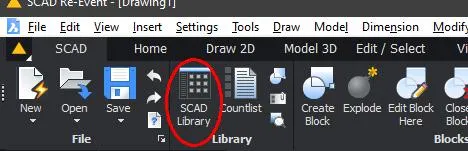
Objecten uit de bibliotheek voeg je in via een menu dat opent met het commando SCADLIB, of met de knop in de ribbon:
Als je op het laagste item in een boomstructuur klikt, verschijnt er een pictogrammenu met de blocks:
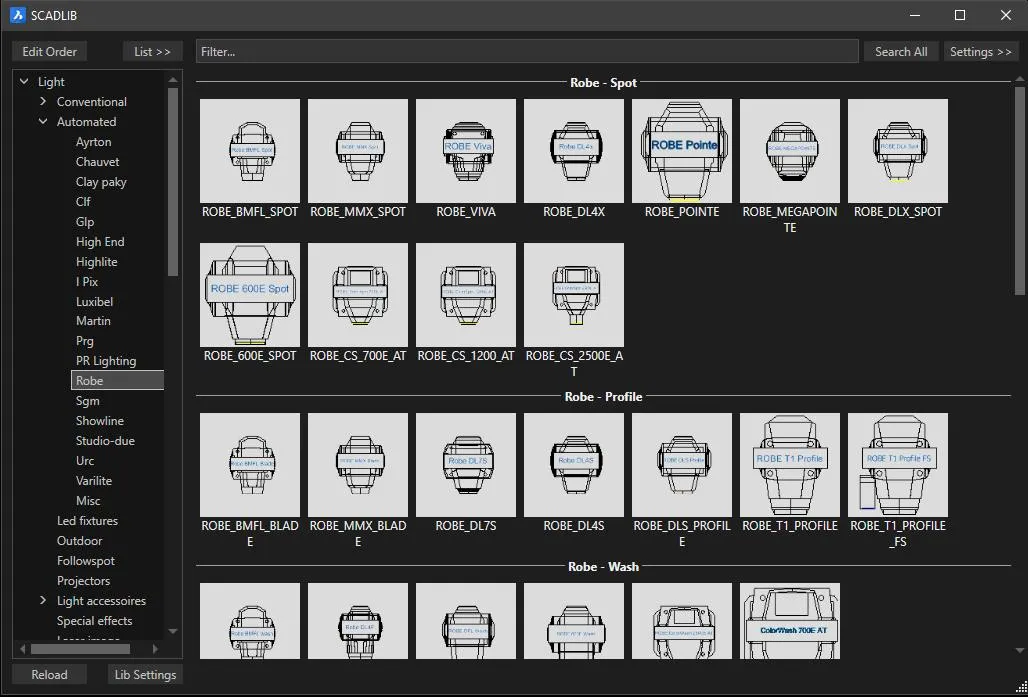
De lijst links bevat alle blocks in deze map. De pictogrammen zijn verdeeld over pagina’s. Je schakelt naar een pagina door rechts op de paginaknop te klikken. Als je de cursor op een item houdt, zie je een deel van de databasegegevens, zoals gewicht en vermogen.
Klik (of dubbelklik, afhankelijk van de instellingen) op een item, of klik op INSERT, om het block in te voegen. Je ziet een voorbeeldafbeelding (“preview”) van het block en je kunt overal in de tekening klikken om het block in te voegen. Je kunt het block ook eerst draaien voordat je het invoegt. Je hebt de volgende opties:

- Align (ctrl-toets). Houd je de ctrl-toets ingedrukt, dan draai je het block dynamisch. Het draaien begint zodra je ctrl indrukt en stopt zodra je de ctrl-toets loslaat. Combineer dit met entity snaps om het block exact uit te lijnen met bestaande items in de tekening, voordat je het echt invoegt.
- Left (L [enter]). Draait het block x graden tegen de klok in, zoals ingesteld met Set angle (de laatste optie).
- Right (F9 of R [enter]). Draait met de klok mee.
- Angle (A [enter]). Vraagt om de draaihoek.
- REset (RE [enter]). Zet de rotatie terug.
- Angle Dif (D [enter]). Vraagt om twee hoeken en draait het block met het verschil tussen die hoeken. Dit gebruik je vooral bij de commando’s voor verplaatsen en kopiëren, als het block al gedraaid is voordat je het verplaatst of kopieert.
- X (X [enter]). Draait het block 90 graden om zijn oorspronkelijke X-as.
- Y (Y [enter]). Je raadt het al.
- FlipY (F [enter]). Spiegelt het item om de Y-as voordat je het invoegt.
Magnets
Bij het invoegen van trusses zie je dat de objecten aan elkaar vastklikken door de magnets in het object. Tijdens het invoegen schakel je tussen de magnets met de optie N (Next magnet).
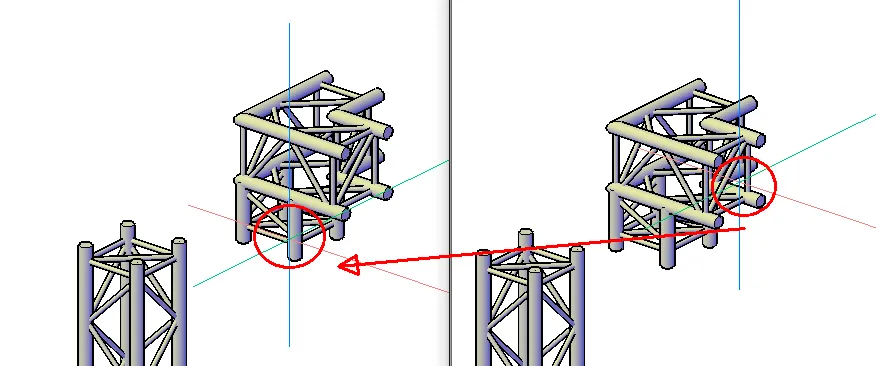
Typ gewoon n [enter] tijdens het invoegen van het object om naar de volgende magnet te gaan.