Printen
Printen
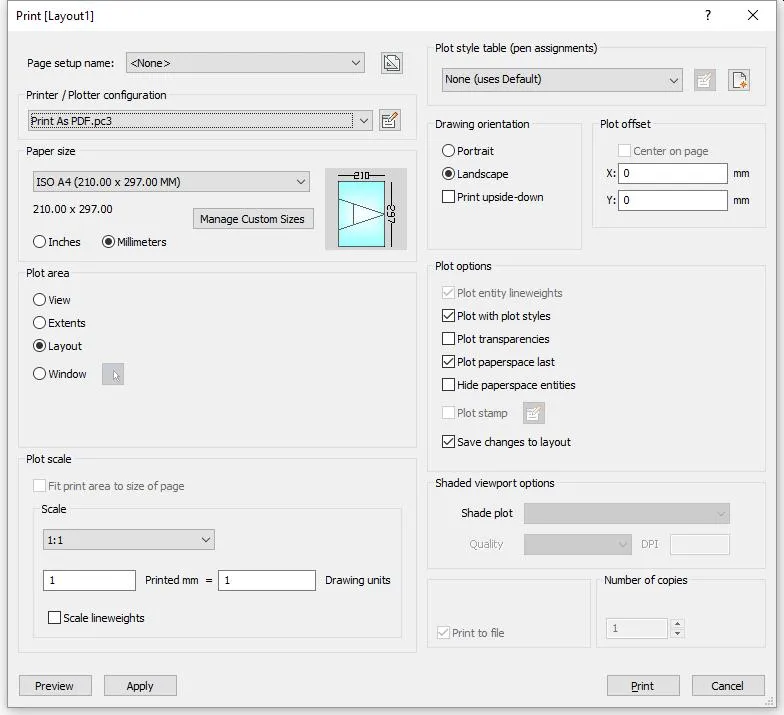
- Kies de opties.
- Klik op Preview om de plot te bekijken op gesimuleerd papier.
- Klik op Apply om de wijzigingen toe te passen.
- Klik op Print om de tekening te printen, of klik op Cancel om het Print-dialoogvenster te sluiten.
Commando-opties
|
Optie |
Beschrijving |
|
Page Setup Name
|
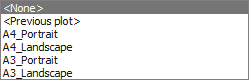
Haalt eerder gebruikte plotinstellingen terug:
|
|
Save current settings to page setup |
Maakt nieuwe page setups; zie het commando PageSetup. |
|
Printer/Plotter Configuration |
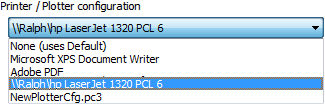
Kiest de printer of plotter.
Het programma werkt met elk uitvoerapparaat dat op het systeem is geïnstalleerd, zoals netwerkprinters, print naar bestand, faxen en PostScript-apparaten, en met vooraf ingestelde printerparameters uit PC3-bestanden. |
|
Edit plotter configuration |
Opent het Properties-dialoogvenster van de printer om de printerparameters aan te passen en PC3-bestanden te maken; zie het commando PlotterManager. |
|
Paper Size |
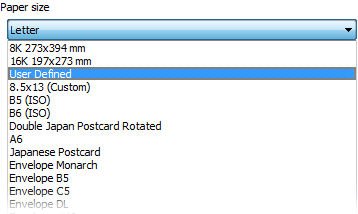
Bepaalt het papierformaat. Je kiest een standaardformaat uit de keuzelijst; dit zijn de formaten die de printer ondersteunt.
Een printer lijkt misschien veel formaten te ondersteunen, maar kies alleen het formaat papier dat echt in de printer zit. Staat User Defined in de lijst, dan worden de afmetingen van het papier bepaald in het Properties-dialoogvenster van de printer. De afbeelding toont de grootte, positie en oriëntatie van het huidige plotgebied op het gekozen papierformaat.
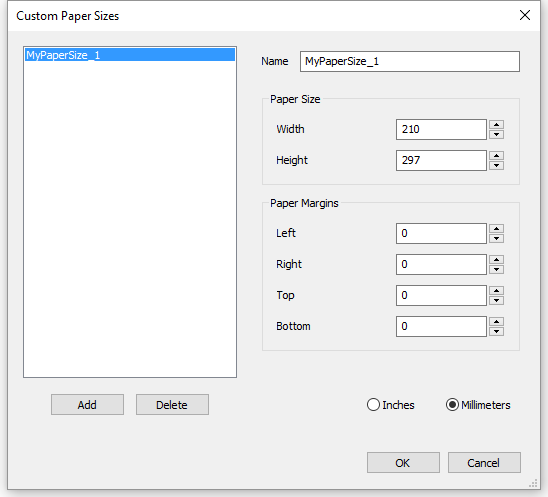
Manage Custom Sizes - (alleen voor PDF-uitvoer.) Beheert eigen papierformaten wanneer Print as PDF.pc3 is gekozen in de lijst Printer/Plotter Configuration; toont een dialoogvenster:
|
|
Plot Area
|
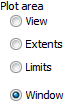
Bepaalt welk deel van de tekening wordt geprint:
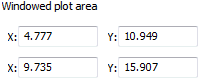
Het Print-dialoogvenster komt terug, met het paar x,y-coördinaten ingevuld in de vakken van Windows Plot Area; je kunt de waarden aanpassen:
|
|
Plot Scale
|
Schaalt de tekening zodat die op het papier past: Fit print area to the size of paper - het programma berekent de schaal automatisch, rekening houdend met het printgebied van de tekening. Als deze optie aan staat, kun je zelf geen schaalfactor opgeven:
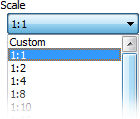
Scale - hiermee geef je de schaalfactor op die bij het plotten wordt gebruikt; kies een schaalfactor uit de keuzelijst, of kies Custom. De getoonde schaalfactoren kun je bewerken met het commando ScaleListEdit.
Custom - hiermee voer je je eigen schaalfactoren in:
Scale lineweights - als dit aan staat, schalen de lijndiktes mee met de plotschaal. |
|
Plot Style Table (Pen Assignment) |
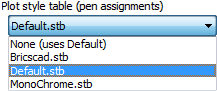
Bepaalt de plotstijltabel die voor de uitvoer wordt gebruikt. Daarmee wijs je eigenschappen toe aan "pennen", kleuren en objecten.
Als je van None overschakelt naar een benoemde plotstijl, vraagt BricsCAD: Assign plot style table to all layouts? - (kies een optie):
|
|
Edit Plot Style |
Opent het dialoogvenster Plot Style Table editor; zie het commando PlotStyle. Deze knop is alleen beschikbaar als de tekening STB-plotstijlen gebruikt. |
|
Create New Plot Style |
Maakt nieuwe plotstijlen; start de wizard Add Plot Style Table; zie het commando StylesManager.
|
|
Drawing Orientation |
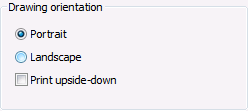
Bepaalt de oriëntatie van de tekening op rechthoekig papier:
|
|
Plot Offset |
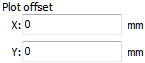
Bepaalt de verschuiving van de print. Center On Page - centreert de print op de pagina, rekening houdend met de marges. Samen met Fit Print Area to Size of Page is deze optie ideaal voor prints waarbij de schaal niet belangrijk is. X en Y - voer positieve of negatieve afstanden in om de tekening in x- en/of y-richting te verschuiven:
De linkeronderhoek van de tekening wordt over de opgegeven afstand verschoven. Handig als het papier een titelblok heeft dat de tekening kan hinderen. |
|
Plot Options |
Plot entity lineweights - zet het gebruik van lijndiktes aan of uit; deze optie is niet beschikbaar als Plot with Plot Styles aan staat:
Plot Paperspace Last - bepaalt de printvolgorde; deze optie is alleen beschikbaar bij het printen van layouts en dus niet op het tabblad Model:
Hide Paperspace Entities - als dit aan staat, worden verborgen lijnen van 3D-objecten in het paperspace verwijderd. Deze optie is uitgeschakeld bij het printen van het modelspace. Plot Stamp - zet het gebruik van de plotstempel aan of uit; klik op de knop
|
|
Shaded Viewport Options |
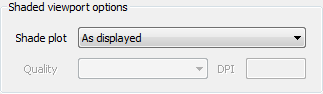
Overschrijft de visuele stijl van de huidige view bij het printen van het modelspace:
Shade Plot - kies de shade-stijl waarmee de tekening wordt geplot. Deze optie is uitgeschakeld bij het printen van een paperspace-layout. De Shade Plot-modus van een paperspace-viewport wordt bepaald door de eigenschap Shade Plot van de viewport. De kwaliteit van de optie Rendered wordt bepaald door de huidige render preset; zie het commando RenderPresets. |
|
Print to File |
Als dit is aangevinkt, wordt de uitvoer omgeleid naar een *.plt-bestand, dat door bepaalde soorten software kan worden verwerkt. |
|
Number of Copies |
Bepaalt het aantal kopieën dat wordt geprint. Voer een getal in of klik op de knoppen om de waarde te wijzigen. |
|
Preview |
Toont een voorbeeld van de print. Klik in het previewvenster op de knop Print Settings om terug te keren naar dit dialoogvenster. Zie het commando Preview. |
|
Apply |
Past de wijzigingen toe die je in dit dialoogvenster hebt gemaakt. De wijzigingen worden onthouden voor de volgende keer dat je dit commando gebruikt. Dit werkt zoals het commando PageSetup. |
|
|
Print de tekening en keert daarna terug naar de tekeneditor. |
|
Cancel |
Keert terug naar de tekeneditor zonder de tekening te printen. |


 :
:



 Edit Plot Stamp om de gegevens van de plotstempel te wijzigen. Zie het commando