|
Optie
|
Beschrijving
|
|
 Load Sheet List Load Sheet List
|
Laadt een opgeslagen bladenlijst via een bestandsdialoog. (Als de huidige lijst nog niet is opgeslagen, krijg je de vraag of je die wilt opslaan.)
-
Selecteer een *.dsd (Drawing Set Description) bestand.
-
Klik op de knop Open.
-
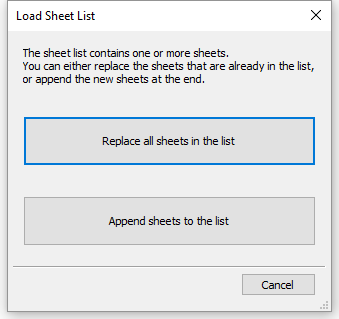
Kies of je alle bladen in de lijst wilt vervangen (Replace) of bladen aan de lijst wilt toevoegen (Append).
|
|
 Save Sheet List Save Sheet List
|
Slaat de huidige bladenlijst op in een *.dsd (Drawing Set Description) bestand.
|
|
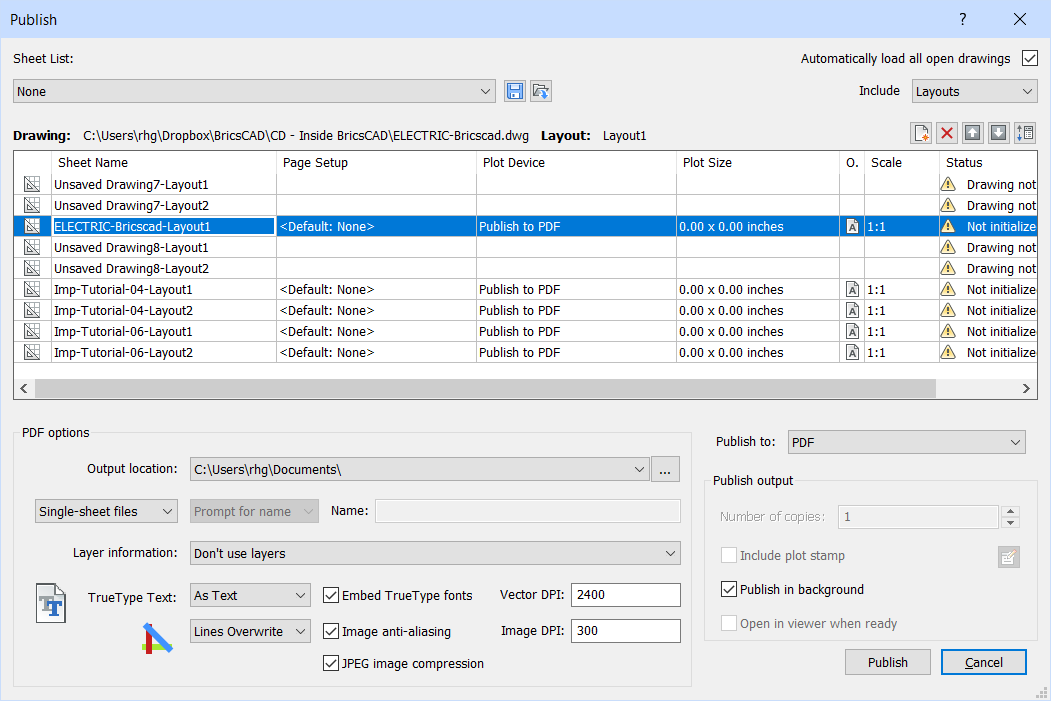
Automatically load all open drawings.
|
Bepaalt hoe open tekeningen worden behandeld:
- On (aangevinkt) - voegt alle model- en/of paper space layouts toe aan de lijst met bladen die geplot worden
- Off (niet aangevinkt) - voegt alleen de model- en/of paper space layouts van de huidige tekening toe
Deze optie stelt ook de waarde van de systeemvariabele PUBLISHALLSHEETS in.
|
|
Include
|
Bepaalt welke bladen worden opgenomen:
- Model - alleen de modeltabbladen van open tekeningen
- Layouts - alleen de layouttabbladen van open tekeningen
- Model & Layouts - zowel de model- als de layouttabbladen van open tekeningen
|
|
 Add Sheets Add Sheets
|
Voegt bladen toe aan de huidige lijst; toont een bestandsdialoog:
-
Selecteer een tekening.
-
Alle layouts in de geselecteerde tekening worden aan de bladenlijst toegevoegd.
-
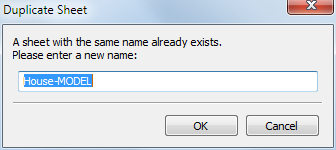
Bestaat een bladnaam al, dan verschijnt een dialoogvenster waarin je een nieuwe naam invoert.
|
|
 Remove Sheets Remove Sheets
|
Verwijdert de geselecteerde bladen uit de huidige lijst.
|
|
 Arrange Sheets Arrange Sheets
|
Verplaatst de geselecteerde bladen omhoog of omlaag, of draait de volgorde van de bladen om (handig voor printers en plotters die in omgekeerde volgorde printen).
|
|
Drawing
|
Toont het pad en de naam van de tekening van het geselecteerde blad; alleen-lezen.
|
|
Layout
|
Toont de naam van de layout van het geselecteerde blad; alleen-lezen.
|
|
Sheet List
|
|
|
Sheet Name
|
Toont de namen van de layouts in de bladenset.
|
|
Page Setup
|
Geeft de naam van de Page Setup van elk blad aan:
- Klik op het pijltje van de keuzelijst om een andere page setup te kiezen:
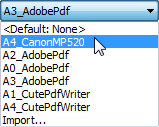
- Of kies Import... om page setups uit een andere tekening te importeren:
-
Selecteer een tekening in de bestandsdialoog.
-
Klik op de knop Open.
-
Kies een page setup uit de lijst.
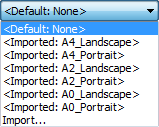
|
|
Plot Device
|
Kiest de naam van het plotapparaat, zoals vastgelegd in de Page Setup van het blad.
|
|
Plot Size
|
Geeft het papierformaat in de geselecteerde page setup aan.
|
|
Orientation
|
Kiest de papieroriëntatie in de geselecteerde page setup: Landscape  of Portrait of Portrait  . .
|
|
Scale
|
Geeft de schaal van de geselecteerde page setup aan.
|
|
Status
|
Toont de status van de geselecteerde page setup, inclusief gevonden fouten.
|
|
Publish to:
|
Kies het uitvoerdoel van het commando Publish:
-
Plotter named in page setup .
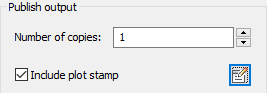
-
Number of copies: stelt het aantal exemplaren in van elk blad dat wordt geprint.
-
Include plot stamp: als aangevinkt, wordt een plot stamp toegevoegd. Klik op de knop Edit Plot Stamp  om de gegevens van de plot stamp te wijzigen. om de gegevens van de plot stamp te wijzigen.
-
Tekeningen omzetten naar PDF
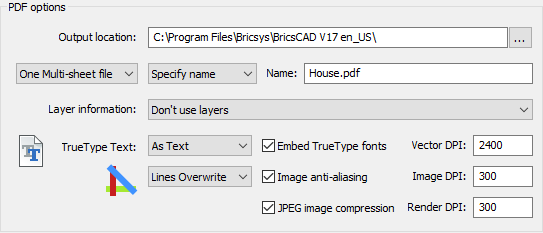
-
Output location : Klik op de knop Browse  en selecteer een map. en selecteer een map.
-
File : Kies een optie:
- Single-Sheet files : elke layout wordt als aparte pdf gepubliceerd. De bestandsnamen zijn: <drawing>_<layout>.pdf
- One Multi-sheet file : alle layouts worden naar één bestand gepubliceerd. Je kunt een naam opgeven of laten vragen om een naam zodra het publiceren start.
-
Layer information :
- Don't use layers : er worden geen lagen geëxporteerd.
- Use all layers with visible entities : alleen lagen die op dat moment ON en Thawed zijn, worden geëxporteerd.
- Use layers with entities, including OFF and FROZEN layers : alle lagen met objecten worden geëxporteerd.
-
TrueType Text :
- TrueType-tekst kan als tekst worden geëxporteerd of worden omgezet naar geometrie. Met de laatste optie ziet de tekst in de PDF er precies zo uit als in de tekening. Omzetten naar geometrie vergroot het bestand en bij sterk inzoomen kan pixelvorming optreden.
- Embed TrueType fonts: Als het lettertype niet is ingesloten, kan de PDF-viewer een vervangend lettertype gebruiken. Let op: gelicenseerde lettertypes kunnen niet worden ingesloten.
-
Merge Control : Bepaalt of elkaar overlappende lijnen worden samengevoegd of over elkaar heen liggen.
 : de bovenste lijnen overschrijven de lijnen eronder. : de bovenste lijnen overschrijven de lijnen eronder. : de kleuren van kruisende lijnen worden gemengd tot een nieuwe kleur. : de kleuren van kruisende lijnen worden gemengd tot een nieuwe kleur.
-
Image anti-aliasing : Is de resolutie van een afbeelding te laag voor de instelling Image DPI, dan wordt de rasterafbeelding geanti-aliased (er worden kunstmatig pixels gegenereerd) zodat ze vloeiender oogt. Zonder deze instelling wordt een afbeelding met een te lage resolutie "as-is" ingesloten.
-
JPEG image compression : Deze instelling geldt voor alle rasterafbeeldingen in de PDF, zowel rasterafbeeldingen als gerenderde weergaven. Er wordt jpeg-compressie op toegepast om de PDF kleiner te maken. Als dit uit staat, worden de afbeeldingen als ruwe bitmaps ingesloten. Jpeg-compressie is verliesgevend ten opzichte van de ruwe bitmap en geeft kleine onvolkomenheden.
-
Vector DPI : Bepaalt de resolutie van vectorafbeeldingen en kleurverlopen.
-
Image DPI : Bepaalt de resolutie van de afbeelding in de PDF voor rasterafbeeldingen. Hiermee kun je de resolutie van de originele rasterafbeelding verlagen, zodat er geen afbeelding van een gigabyte in de PDF komt. Voor printen moet de resolutie overeenkomen met de uitvoerresolutie van de printer. Voor weergave op het scherm zijn hoge resoluties (2400 dpi +) nodig.
-
Render DPI : Bepaalt de resolutie van de afbeelding in de PDF voor gerenderde viewports (3D visual styles). Met deze instelling wordt de gerenderde weergave op deze resolutie gemaakt, specifiek voor de PDF.
|
|
Publish in background
|
Bepaalt of het blad op de achtergrond wordt gepubliceerd:
- Yes - bladen worden op de achtergrond gepubliceerd. Dat duurt langer, maar je kunt gewoon in het programma doorwerken
- No - bladen worden op de voorgrond gepubliceerd. Dat gaat sneller, maar je kunt pas weer met het programma werken als de printopdracht klaar is
De systeemvariabele BACKGROUNDPLOT bepaalt of documenten op de voorgrond of achtergrond worden gepubliceerd.
|
|
Open in viewer when ready
|
Bepaalt of de bladenset na afloop wordt getoond. Deze optie is beschikbaar als Publish To op "PDF" staat en Publish in Background "Off" is.
|
|
Publish
|
Publiceert de huidige bladenset naar het gekozen uitvoerdoel.
|