Geografische data
SCGEO
Met het commando SCGEO kunnen luchtfoto’s, wegen, kadasterlijnen en 3D Gebouwen worden geïmporteerd van PDOK.nl en 3DBAG.nl.
SCGEO werkt met RD coördinaten, dat zijn X,Y coördinaten waar SCAD Re-Event ook mee om kan gaan. Een locatie wordt ook vaak, bijvoorbeeld in Google maps, in graden weergegeven (latitude, longitude).
RD coördinaten zijn in meters, dat betekent dat de tekening in meters moet staan (commando UNITS). Als een tekening in millimeters is getekend kan die niet zomaar omgezet worden naar meters, zie verderop voor een uitleg hoe een bestaande tekening in RD (meter) coördinaten gezet kan worden.
Een tweede voorwaarde is dat de tekening een naam heeft, oftewel een keer is opgeslagen. De reden hiervoor is dat luchtfoto’s apart van de tekening worden opgeslagen in een submap van de map waar de tekening staat.
Uitgaande van een lege meter tekening: start SCGEO, zoek de locatie op met de kaart (Open Map), klik met de rechtertoets op een locatie en dan op de coördinaten (dit zijn graden), SCGEO zet deze om naar X,Y (RD).
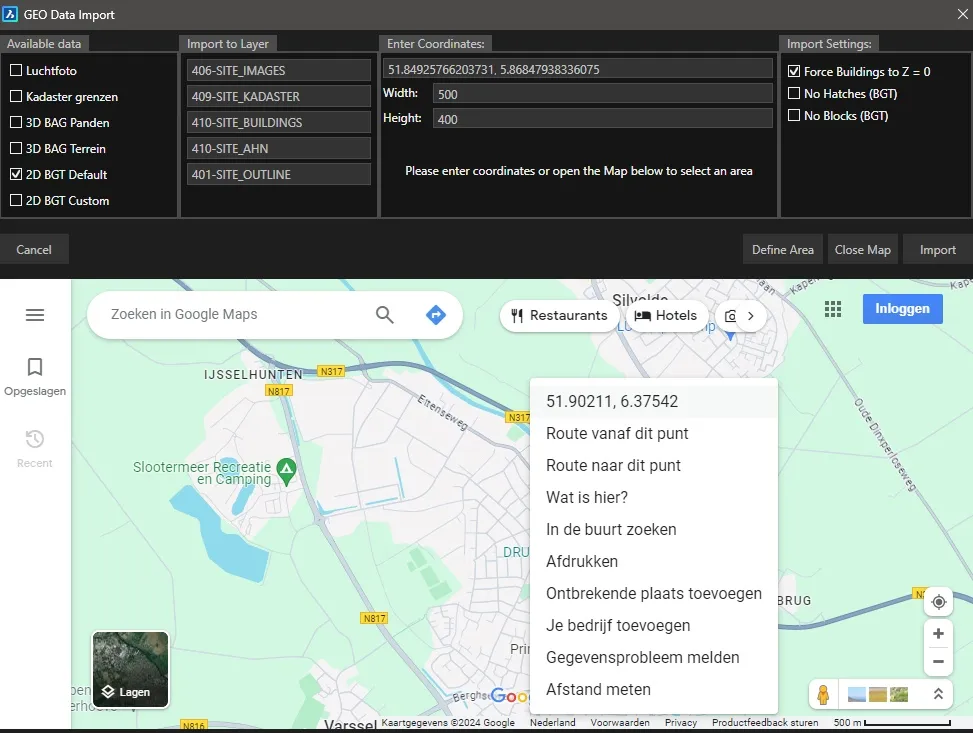
Vul vervolgens in hoe groot het gebied moet zijn dat moet worden ingeladen. Op zich hoeft niet het hele gebied in één keer ingeladen te worden, want je kan zo vaak SCGEO gebruiken als nodig is. De kaart is dan ook niet meer nodig omdat gewoon in de tekening een rechthoek gezet kan worden wat er binnen geladen moet worden, je kan zien waar je bent in de tekening omdat er al wat staat. Dit doe je met de knop Define Area.
De gegevens die binnengehaald kunnen worden zijn:
- Luchtfoto
- Kadaster grenzen
- 3D BAG (Basisregistratie Adressen en Gebouwen), de 3D gebouwen zijn gebaseerd op scans en foto’s.
- 3D BAG terrein, een redelijk grove terrein weergave. Kan interessant zijn voor bepaalde locaties, maar wordt over het algemeen niet gebruikt in een plattegrond.
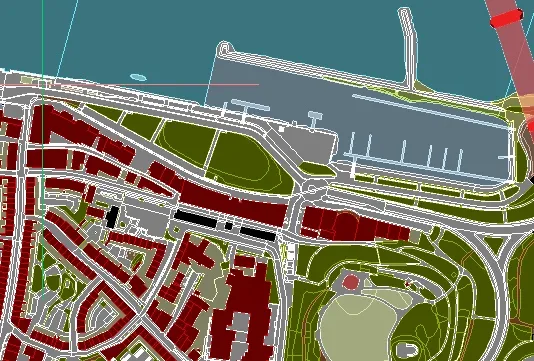
- 2D BGT (Basisregistratie Grootschalige Topografie), de “wegenkaart”. Elk terreinsoort heeft een eigen kleur en meestal ook een eigen laag. Zet de arcering (hatch) uit als er alleen lijnen nodig zijn (No Hatches setting rechtsboven).
- 2D BGT custom. Als dit is aangevinkt komt er voor het inladen van de gegevens een menu waar gekozen kan worden uit categorieën. Lang niet alles is beschikbaar, maar als het er is wordt het ingeladen.
Met de setting Force Buildings to Z = 0 worden alle 3D gebouwen op Z=0 gezet. Dit kan leiden tot verkeerde weergave, omdat een gebouw meestal niet op zeeniveau staat, maar omdat luchtfoto’s ook op Z=0 terecht komen kan dit handig zijn voor mooiere plaatjes.
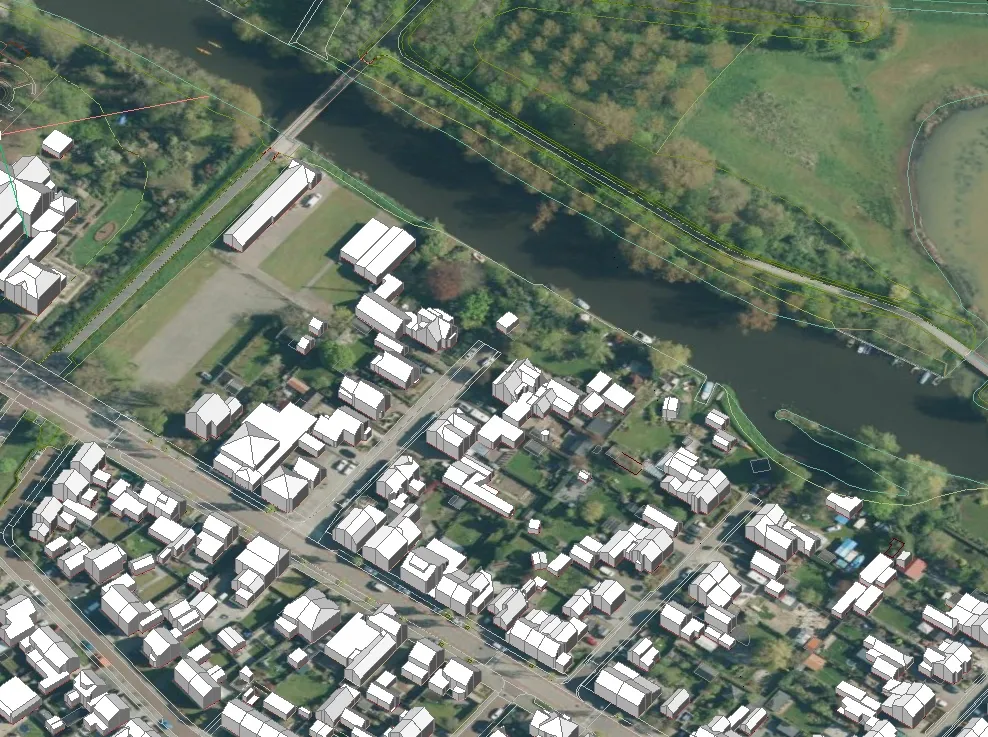
Hieronder een voorbeeld van het resultaat (luchtfoto en 3D BAG):
2D BGT met arcering:
De afbeeldingen worden in een submap van de tekening locatie gezet, vergeet deze niet mee te sturen als de tekening op een andere plek geopend moet worden. De maximale grootte die per keer ingeladen kan worden is 3 bij 3 kilometer, maar afbeeldingen worden in kleinere tegels gedownload.
Een bestaande tekening in RD coördinaten zetten Het komt natuurlijk voor dat een bestaande tekening wel netjes op schaal is, maar niet op de juiste plek staat qua RD coördinaten. Of de tekening is in millimeter, terwijl RD altijd in meter is. De oplossing hiervoor is vrij eenvoudig: maak met SCGEO een locatie tekening zoals hierboven beschreven en voeg de bestaande tekening hier in. Lijn vervolgens de ingevoegde tekening uit met de plattegrond van SCGEO.
Het invoegen kan met INSERT of met XA (Xref), in het eerste geval staat de bestaande tekening echt in de SCGEO tekening, in het tweede geval wordt er alleen naar verwezen, dus wijzigingen moeten in de bestaande tekening gemaakt worden. Verschalen van millimeter naar meter gaat automatisch. Wil je verder tekenen in de nieuwe RD tekening dan kun je het block wat gemaakt wordt met INSERT gewoon EXPLODEn. Vergeet dan niet daarna het commando PURGEB5 uit te voeren zodat het ongebruikte block verwijderd wordt.
Van een (millimeter) tekening naar meter tekening in RD in stappen:
- check de eenheden van de bestaande tekening (meet iets op en controleer of de
UNITSinstelling goed staat) - sla de bestaande tekening op
- maak een lege tekening in meters en sla die ook op
- zet de locatie in de nieuwe tekening met
SCGEO, liefst met BGT want daar kun je op snappen, op een foto niet. INSERTde bestaande tekening en lijn deze uit met de plattegrond vanSCGEO- EXPLODE het ingevoegde block
PURGEB5- sla de nieuwe tekening op
Mapconnect (andere WMS-diensten)
Met het commando MAPCONNECT voeg je kaarten en luchtfoto’s van een WMS-dienst als afbeelding aan de tekening toe. De stappen:
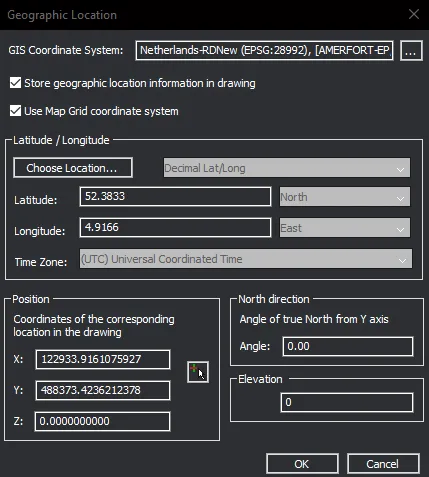
- Insert > Geographic location (of commando _geographiclocation). Kies als GIS Coordinate System het coördinatenstelsel dat bij de locatie en de WMS-dienst past. ‘Store location in drawing’ en ‘Use map grid coordinate system’ beide aanvinken. De andere instellingen hoeven niet aangepast te worden. Klik op OK.
- Zoom in op het gedeelte waar de luchtfoto moet komen (niet nodig wanneer je lat en lon coördinaten bekend zijn).
- Klik op Insert > Mapconnect (of commando MAPCONNECT). Verbind met de URL van de WMS-dienst.
- Links aanvinken welke kaart je wil downloaden. Rechts bovenin kan het fotoformaat worden aangepast naar bijv. tiff. Standaard staat deze op jpeg.
- Klik op ‘Use Current View Extents’ om de coordinaten in te stellen van je huidige view. Doe je dit niet dan wordt de complete kaart van de dienst gedownload.
- Vul de gewenste ‘Ground Resolution’ in. Let goed op de download size! Deze kan aardig oplopen bij hoge resoluties over grote gebieden. Een hogere resolutie dan de dienst zelf levert, maakt de afbeelding niet scherper.
- Klik Add om de foto toe te voegen. De foto’s worden als raster images toegevoegd aan de tekening. De JPG’s die gedownload zijn komen in de zelfde map als de DWG tekening te staan.
Soms wordt de volgende error weergegeven wanneer er afbeeldingen groter dan ~100mb gedownload moeten worden: 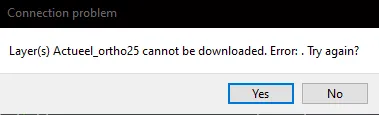
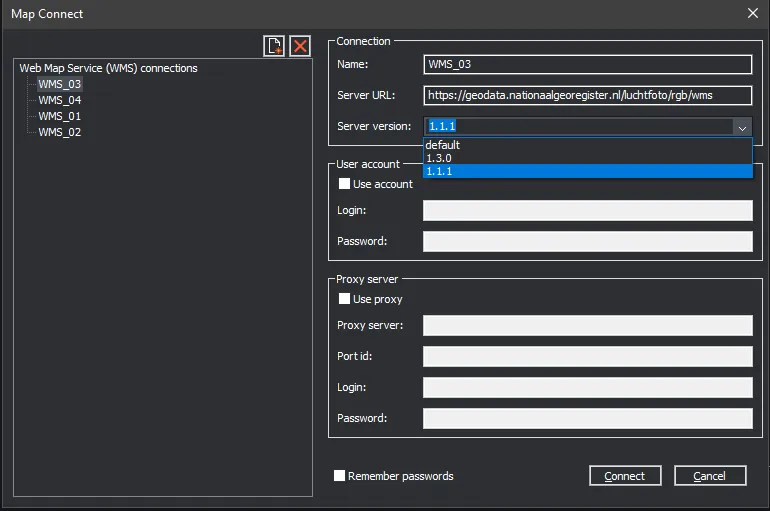
Een workaround is om mapconnect opnieuw te starten en server version 1.1.1 te kiezen in het dropdown menu. Het downloaden zou daarna weer moeten werken.